
PART 1 Claude Code / Codex ってなに?

はじめての Claude Code & Codex
こんにちは、今日は「英語学習アプリを作る会」へようこそ。
最初の15分くらいで、Claude Code と Codex が「そもそも何なのか」「何ができるのか」、そして Codex を初めて触る人向けに「最初の操作」をふんわりお話しします。
難しい言葉は出てきません。わからなくなったら、いつでも手を挙げてくださいね。
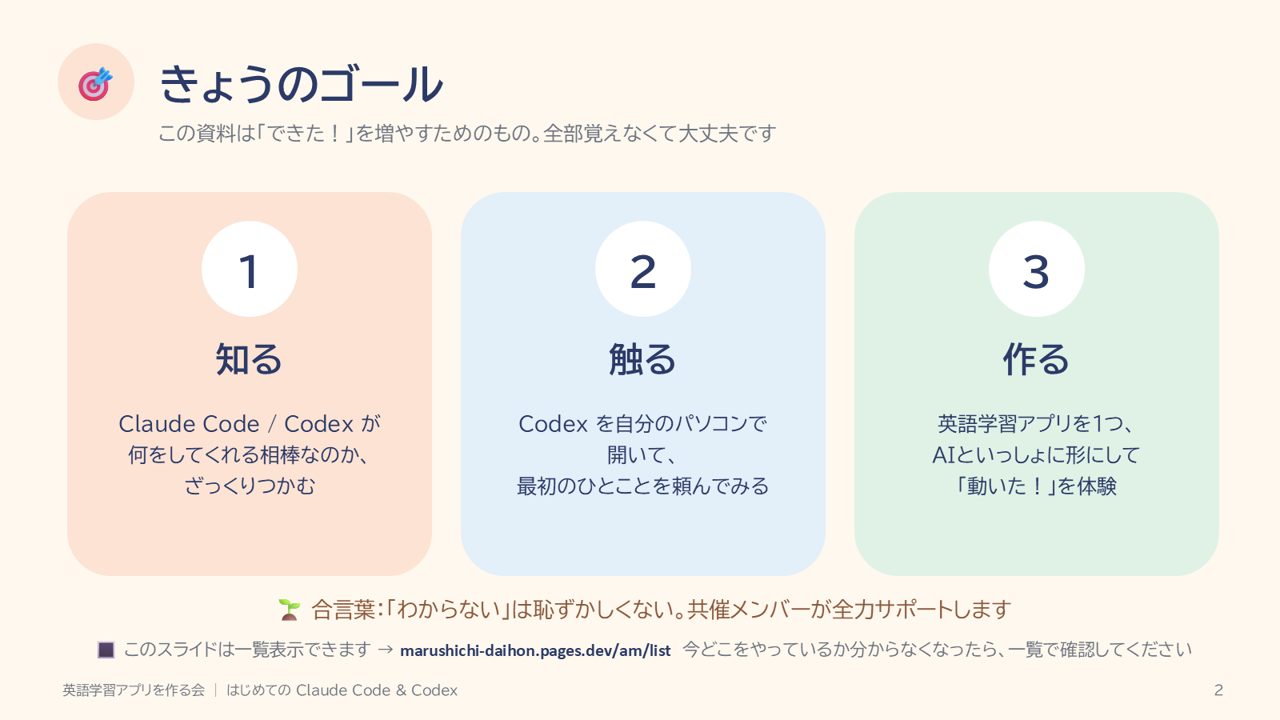
きょうのゴール
今日のゴールは3つ。知る・触る・作る、です。
最後の「作る」まで行けなくても大丈夫。「触ってみた」だけでも今日は大成功です。
わからないことは、共催の4人が回ってサポートしますので、遠慮なく声をかけてください。
このスライドはスマホでも一覧表示できます。自分がどこをやっているか分からなくなったら、一覧を開いて確認してください。
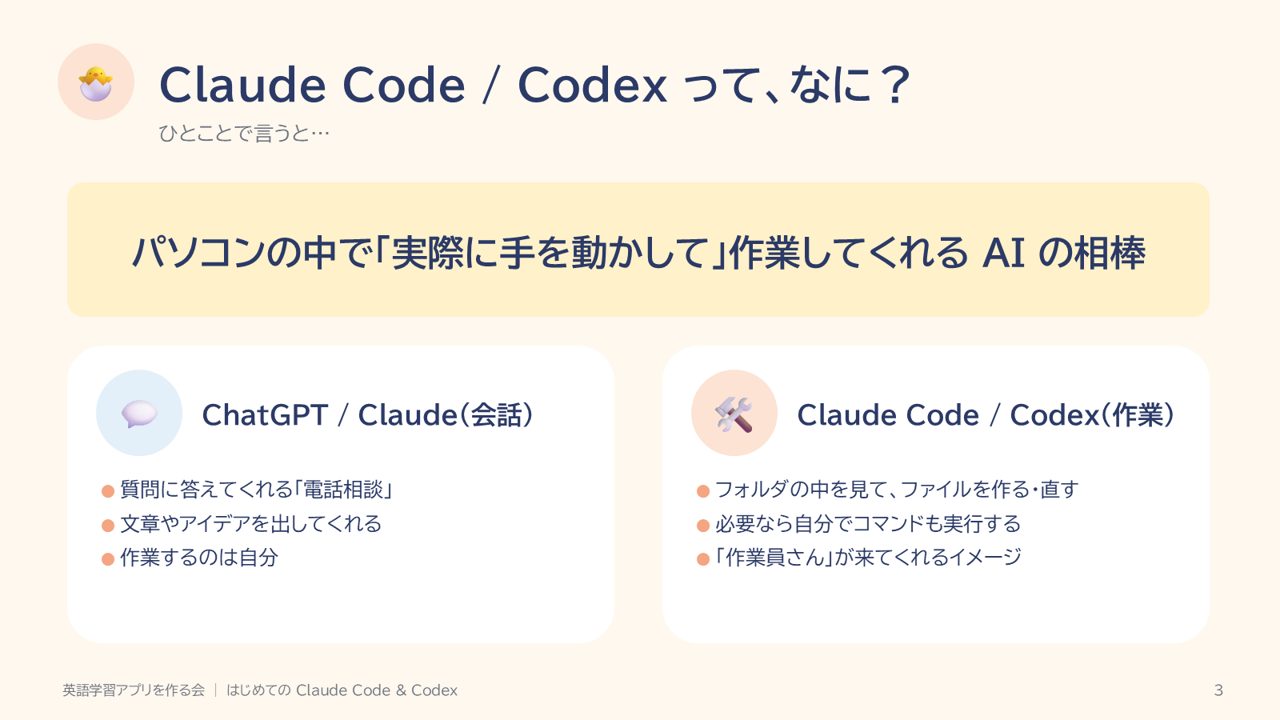
Claude Code / Codex って、なに?
ChatGPT や Claude は「電話相談」。答えは教えてくれるけど、作業するのは自分でした。
Claude Code と Codex は「作業員さん」。パソコンの中のフォルダを見て、ファイルを作ったり直したり、実際に手を動かしてくれます。
だから「アプリ作って」と頼むと、本当にアプリのファイルができあがります。(たとえは、ウカルさんのノウハウ図書館記事より)
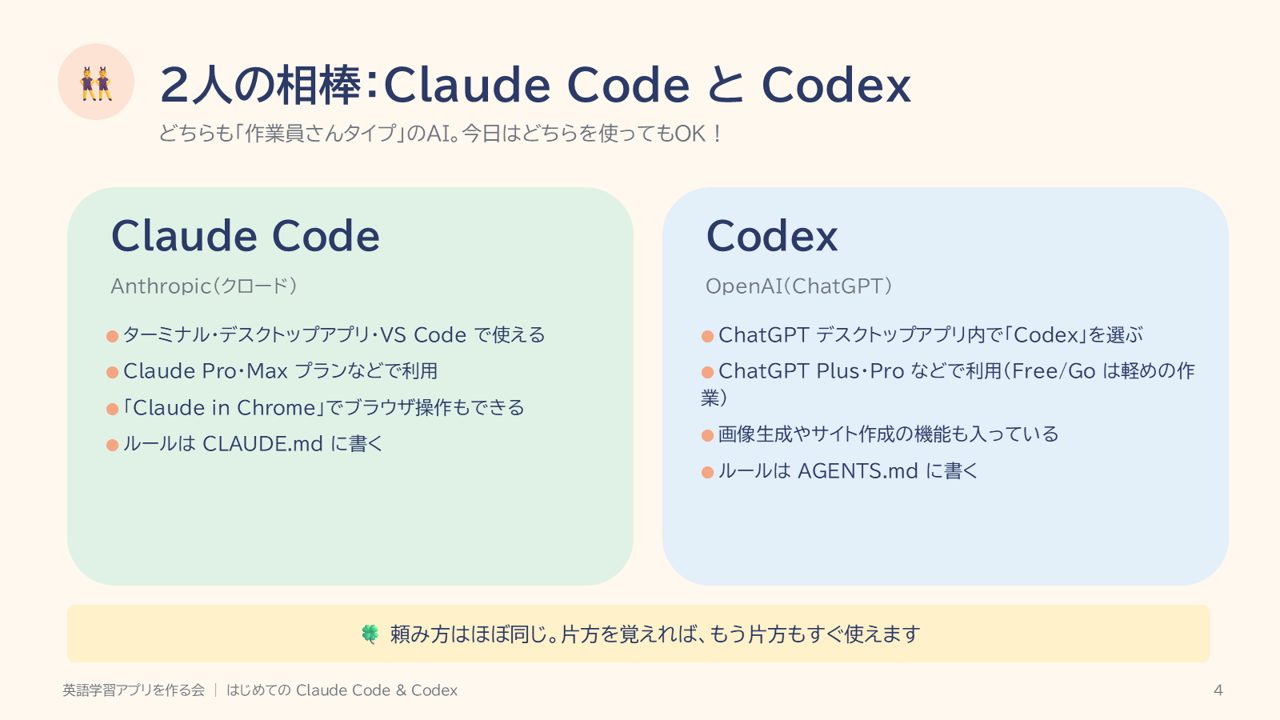
2人の相棒:Claude Code と Codex
作業員さんタイプの AI は2人います。Anthropic の Claude Code と、OpenAI の Codex。
会社が違うだけで、頼み方はほぼ同じ。日本語で「〇〇を作って」と言えば動きます。
今日は、すでに入っている方・契約している方を使ってください。どちらもない方はサポートメンバーに声をかけてください。
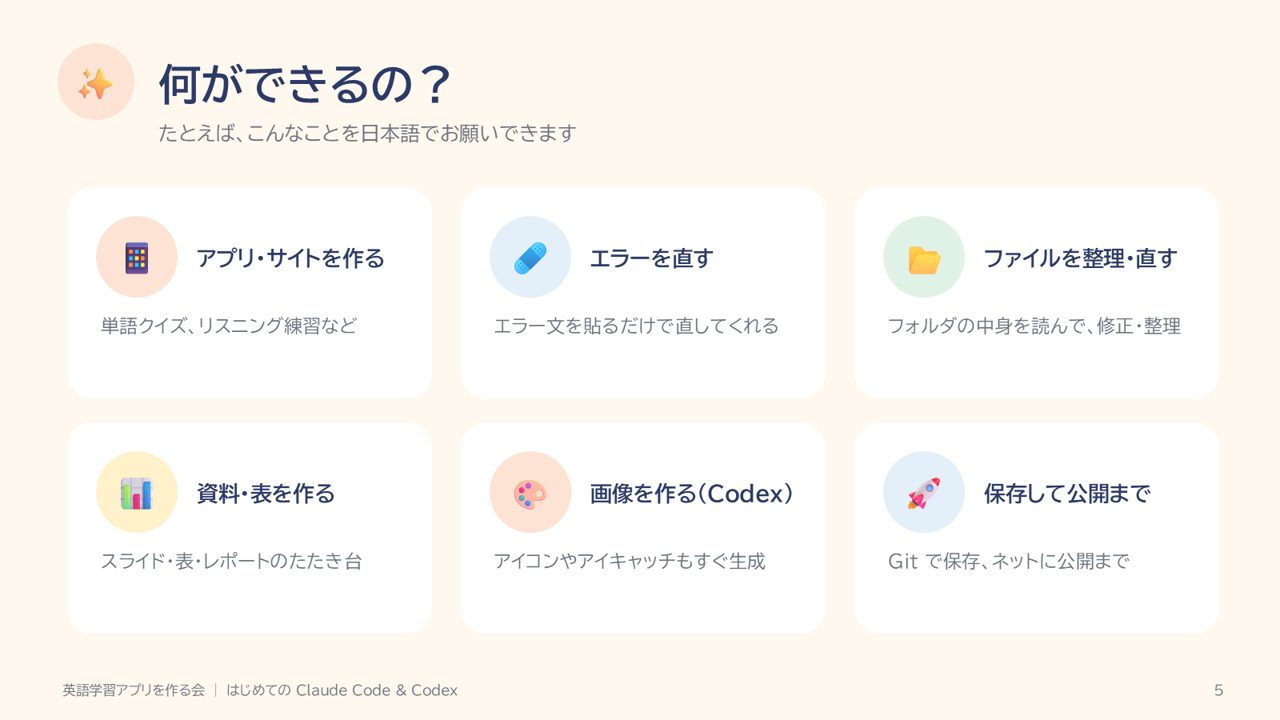
何ができるの?
できることはたくさんありますが、今日のテーマはいちばん左上、「アプリを作る」です。
ポイントは「プログラムを書けなくてもいい」こと。日本語でお願いすると、AIがコードを書いて、動く形にしてくれます。
右下の「公開まで」は、前回の発展編でも Cloudflare を使ってスマホから見られるようにした方がいました。
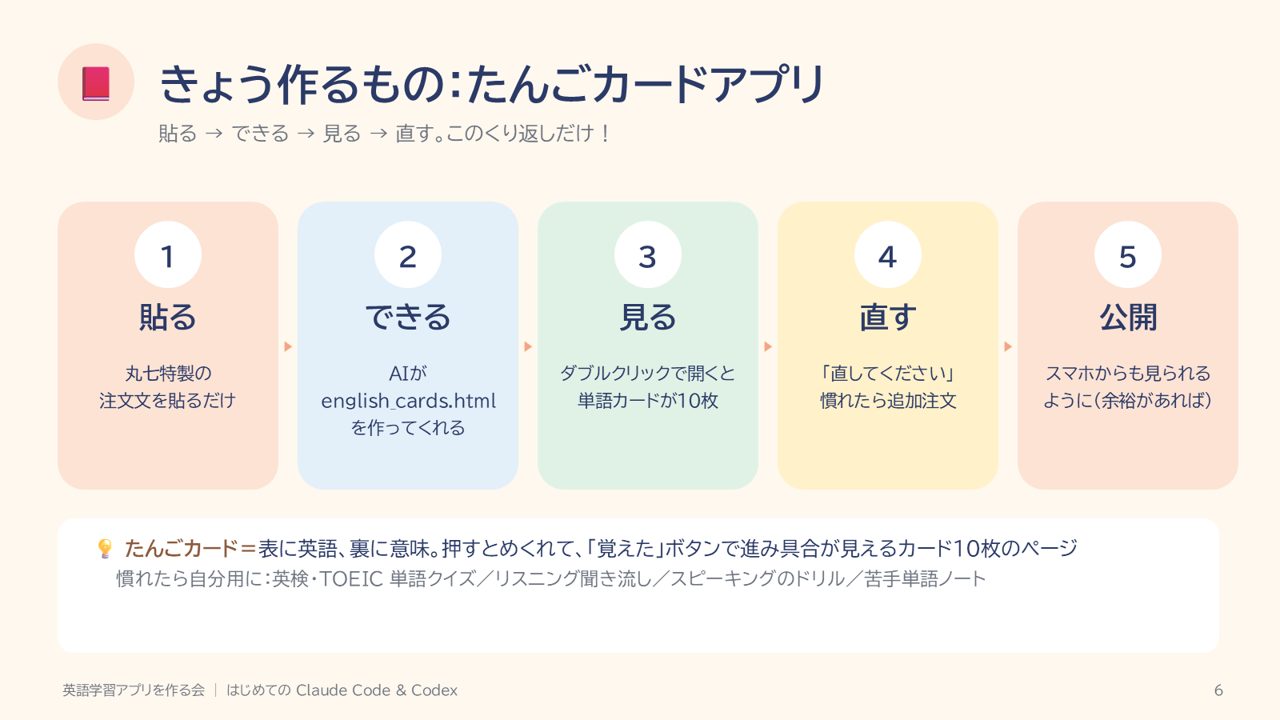
きょう作るもの:たんごカードアプリ
今日作るのは「たんごカード」アプリ。表に英語、裏に意味、押すとめくれるカードが10枚並びます。
流れはこの5ステップ。私が用意した注文文を貼るだけで、誰が貼っても同じアプリができます。
動いたら「単語を増やして」「音声もつけて」と追加注文。5の公開は、時間に余裕がある人だけで OK です。
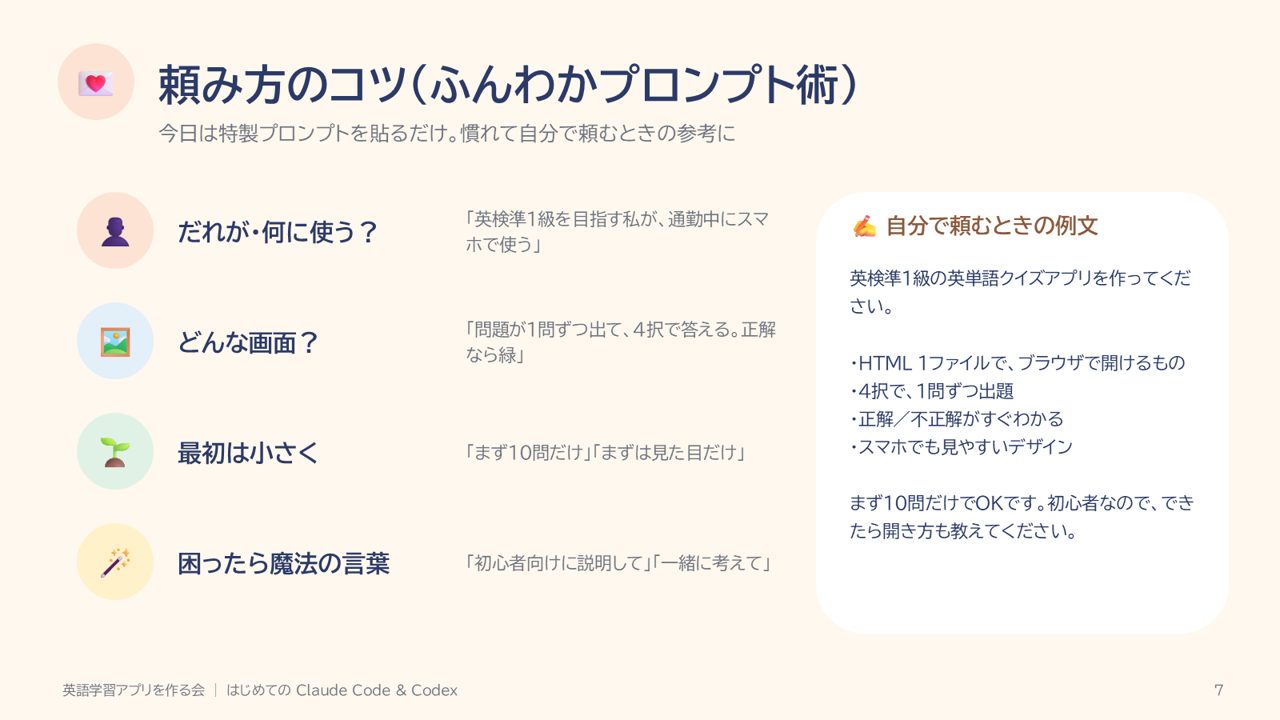
頼み方のコツ(ふんわかプロンプト術)
今日は私が用意した注文文を貼るだけなので、ここは「慣れてきたら」の話です。
頼み方に正解はありません。友だちにお願いするように書けば伝わります。「初心者なので開き方も教えて」と一言足すと、AIがやさしく案内してくれます。
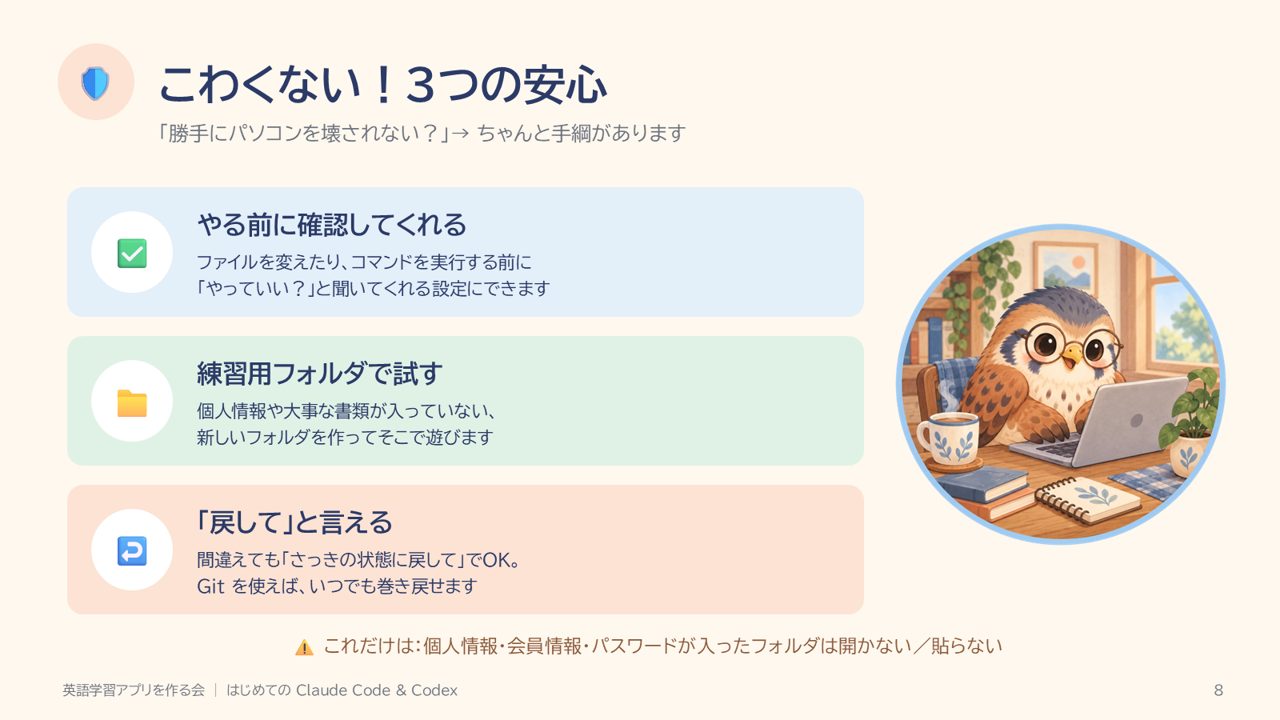
こわくない!3つの安心
初めての方が一番心配なのは「勝手に何かされないか」。
大丈夫です。作業の前に「やっていい?」と聞いてくれる設定にできますし、練習用のフォルダで遊べば大事なファイルには触れません。
ひとつだけお願い。個人情報やパスワードが入ったフォルダは開かない、スクショにも写さない。ここだけ守ってください。
PART 2 Codex はじめての操作ガイド
Codex はじめての操作ガイド ChatGPT デスクトップアプリ版(2026年9月時点)
ここからは Codex を初めて触る方向けの操作ガイドです。Claude Code の方は、この後の PART 3 に同じ流れで用意してあります。
画面はアップデートでよく変わるので、「同じ名前の項目がなければ、近い意味のものを探す」くらいの気持ちで見てください。
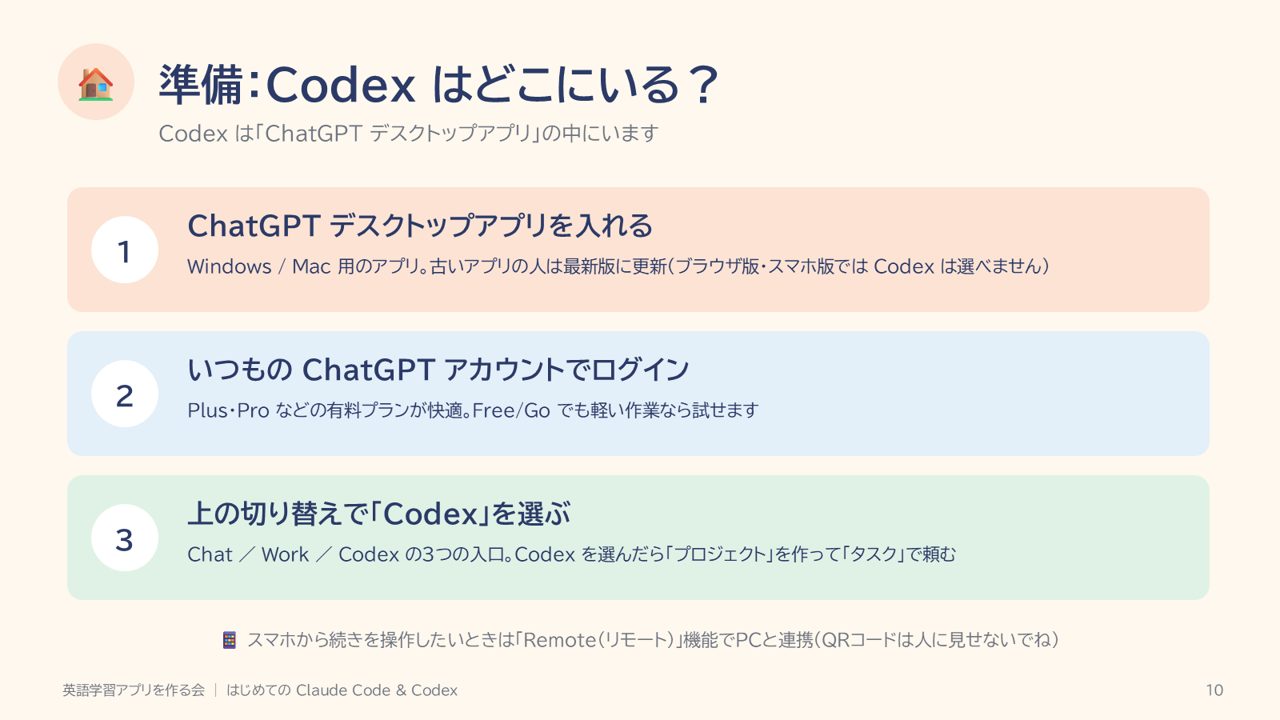
準備:Codex はどこにいる?
Codex は独立したアプリではなく、ChatGPT のデスクトップアプリの中にあります。
ブラウザやスマホの ChatGPT では Codex は選べないので、まずはパソコンにアプリを入れて、上の切り替えで Codex を選んでください。
入っていない方は、今のうちにインストールを始めましょう。サポートメンバーがお手伝いします。
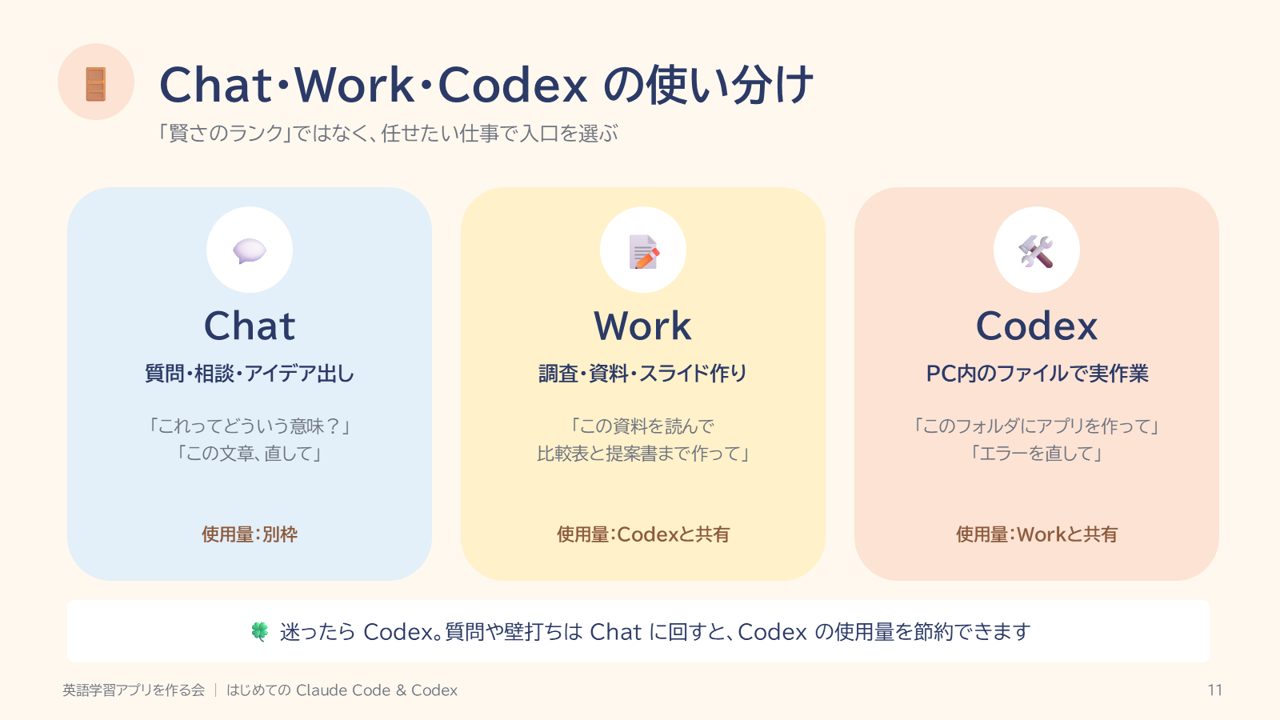
Chat・Work・Codex の使い分け
ChatGPT アプリの中には3つの入口があります。会話の Chat、資料作りの Work、そして作業員の Codex。
大事なのは使用量の話。Chat は別枠、Work と Codex は同じ枠を分け合います。
だから「ちょっと聞きたいだけ」は Chat、「作って」は Codex、と分けると長く使えます。(みずのさんのノウハウ図書館記事より)
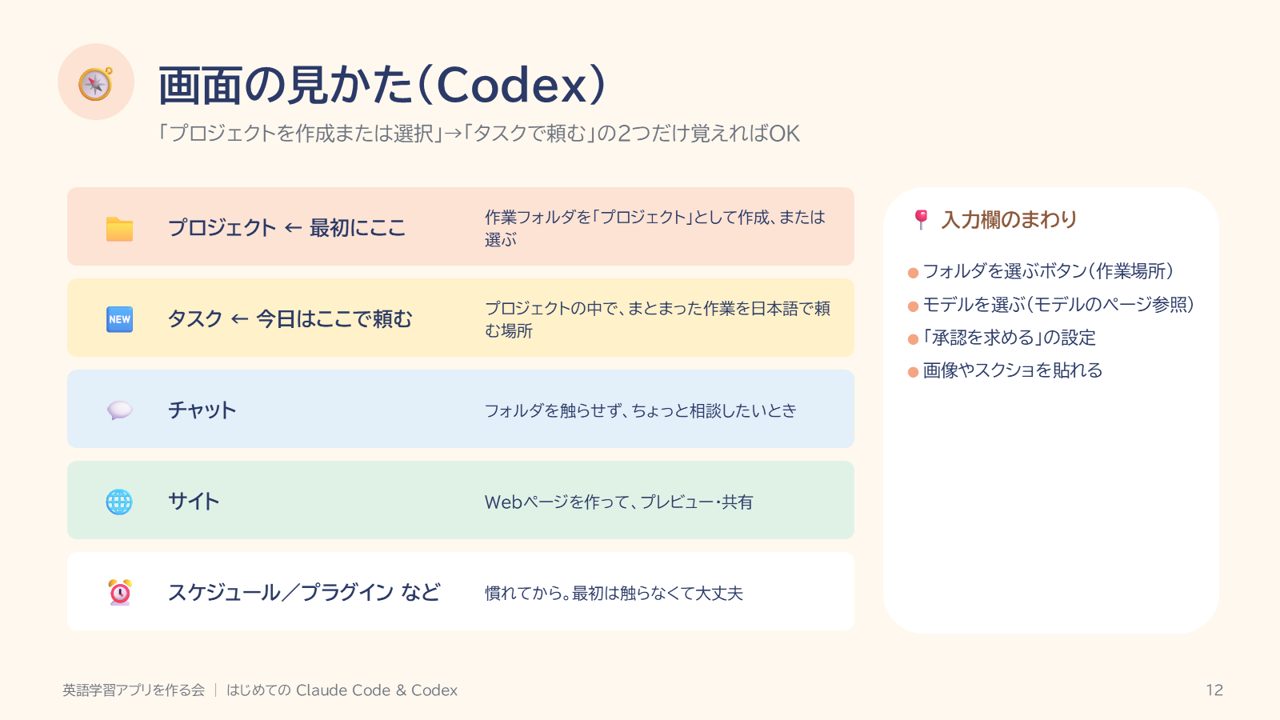
画面の見かた(Codex)
左のメニューにはいろいろありますが、今日使うのは2つ。まず「プロジェクト」を作成または選択して、その中の「タスク」で日本語で頼む。それだけです。
他のメニューは、慣れてきてから少しずつ試してみてください。
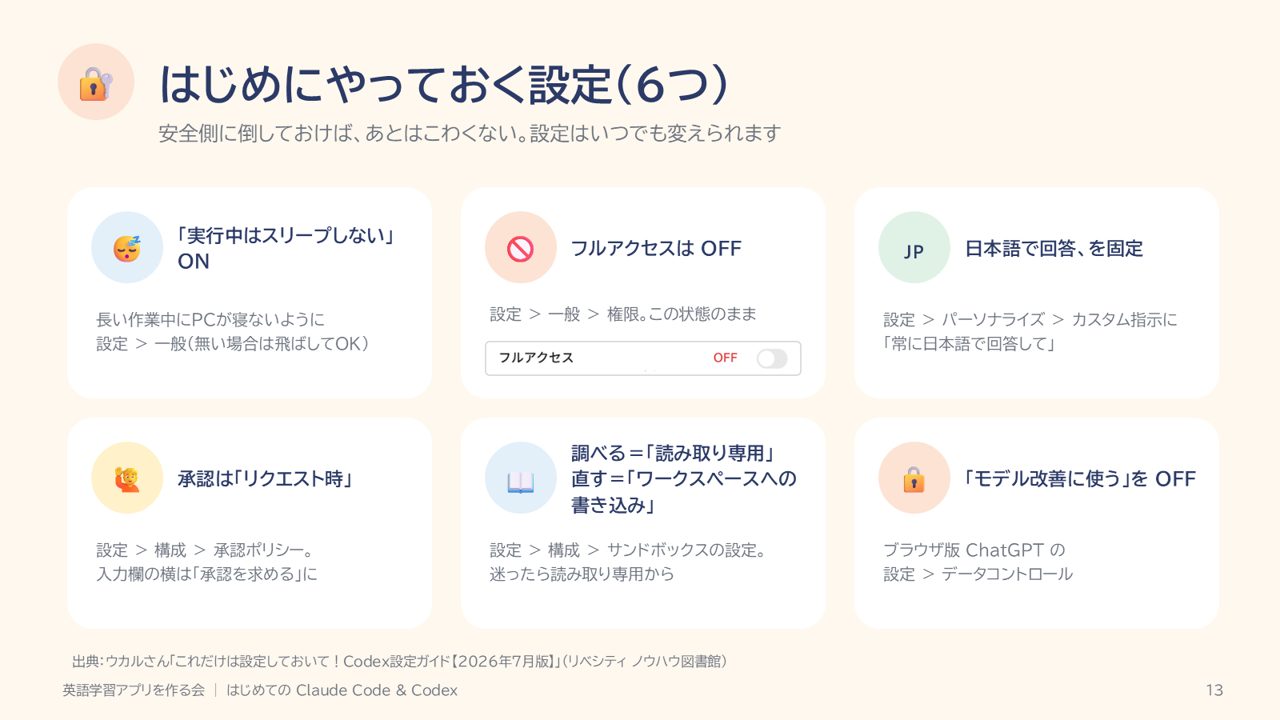
はじめにやっておく設定(6つ)
設定は6つ。全部を今やらなくても大丈夫ですが、②フルアクセス OFF と ④承認は「リクエスト時」の2つだけは先にお願いします。
この2つがあれば、Codex が勝手に大事なものを触ることはありません。
細かい場所はウカルさんの記事に画面つきで載っているので、あとで見返してください。
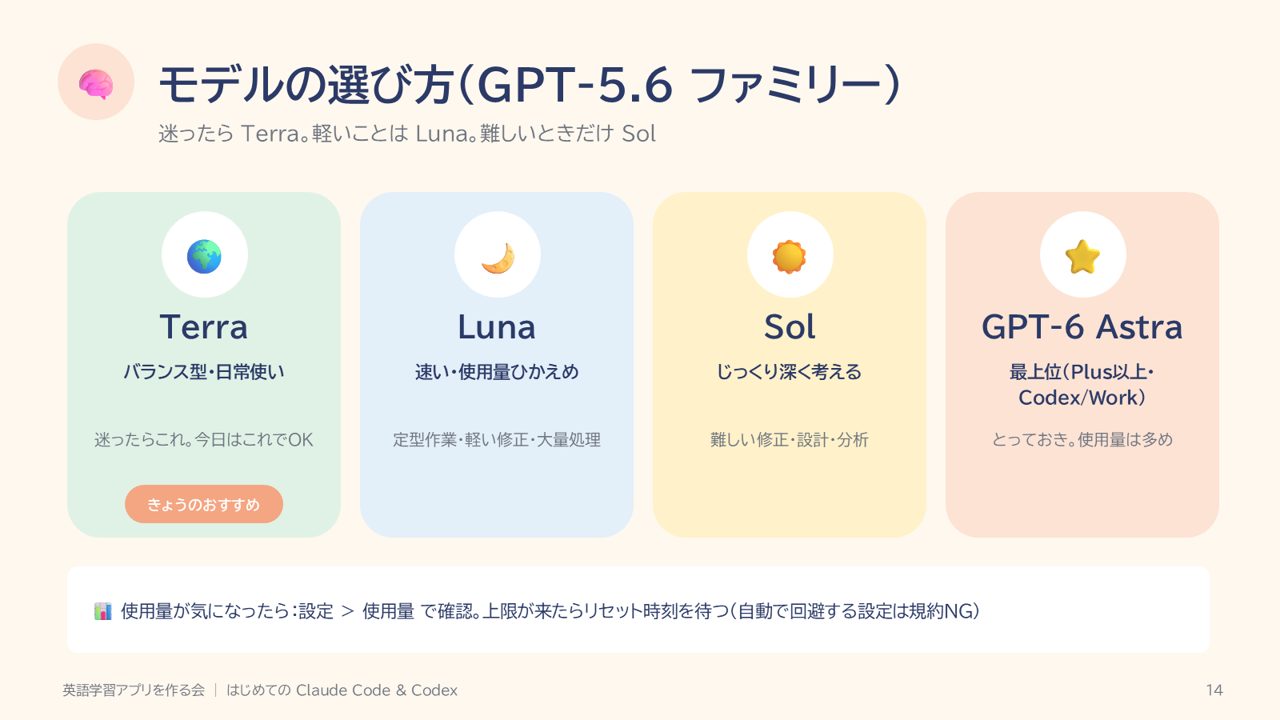
モデルの選び方(GPT-5.6 ファミリー)
モデルは「AIの頭の種類」です。細かく覚えなくて大丈夫。今日は Terra を選んでおけば OK。
使用量は回数ではなく、読むファイルの量や会話の長さで変わります。気になったら設定の「使用量」で見られます。
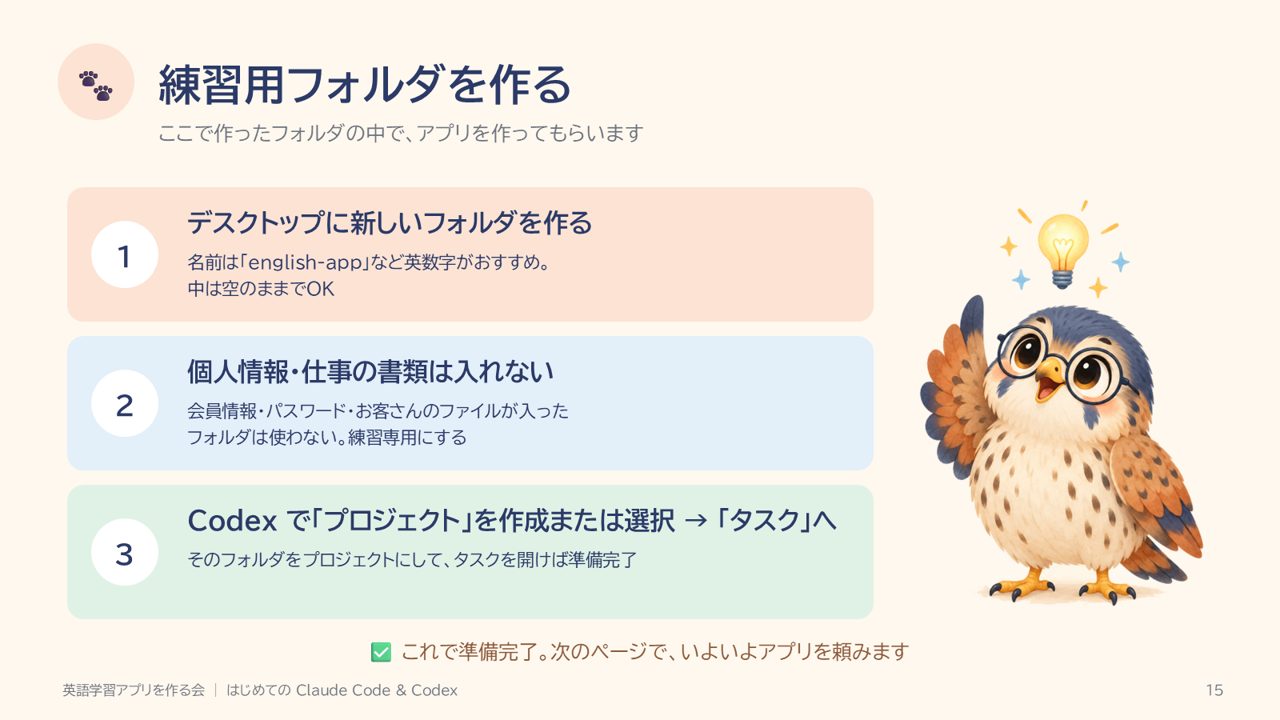
練習用フォルダを作る
アプリ作りの前に、練習用のフォルダを1つ作ります。デスクトップに新しいフォルダ、名前は english-app など。中は空でOK。
大事なのは、個人情報や仕事の書類が入ったフォルダを使わないこと。練習専用のフォルダにしてください。
そのフォルダを Codex で「プロジェクト」にして、「タスク」を開けば準備完了です。
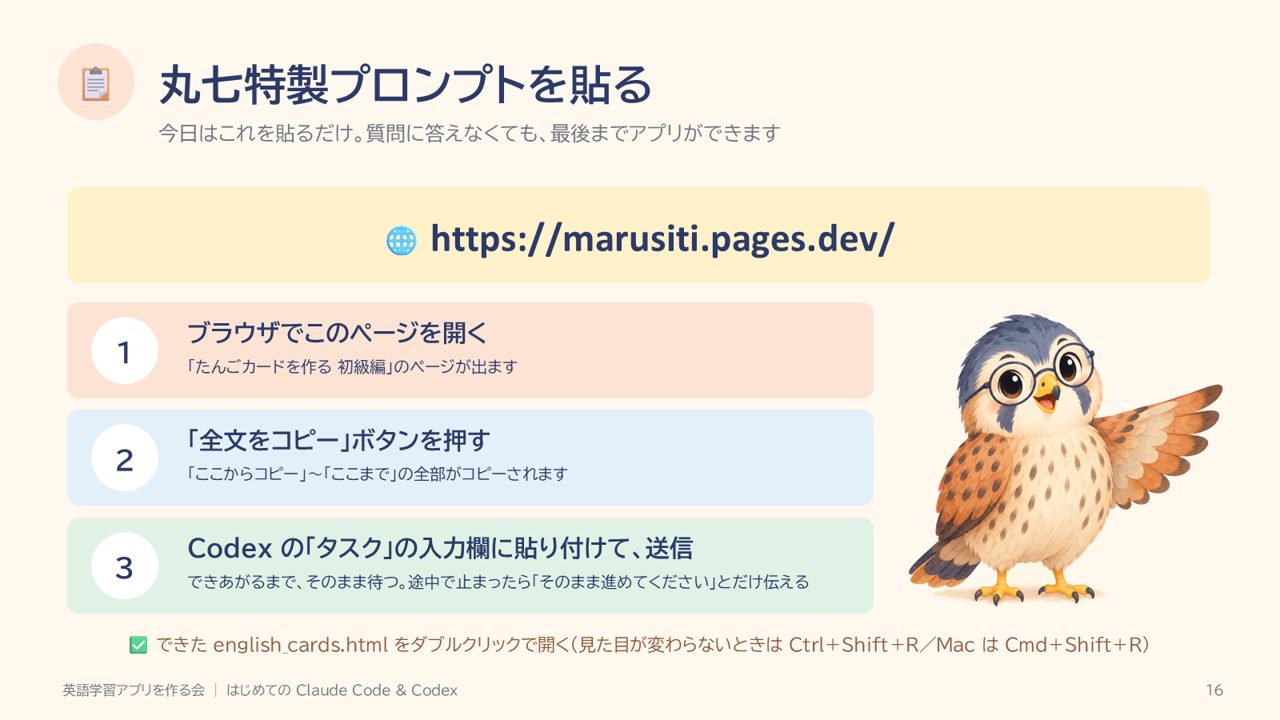
丸七特製プロンプトを貼る
練習用フォルダをプロジェクトにしてタスクを開いたら、ブラウザで marusiti.pages.dev を開いてください。
「全文をコピー」ボタンを押すと、たんごカードアプリを作るための注文文が丸ごとコピーされます。それをCodex の「タスク」の入力欄に貼って送信。
あとは待つだけ。途中で何か聞かれて止まったら「そのまま進めてください」とだけ返してください。
できた english_cards.html をダブルクリックで開くと、単語カードが10枚並びます。
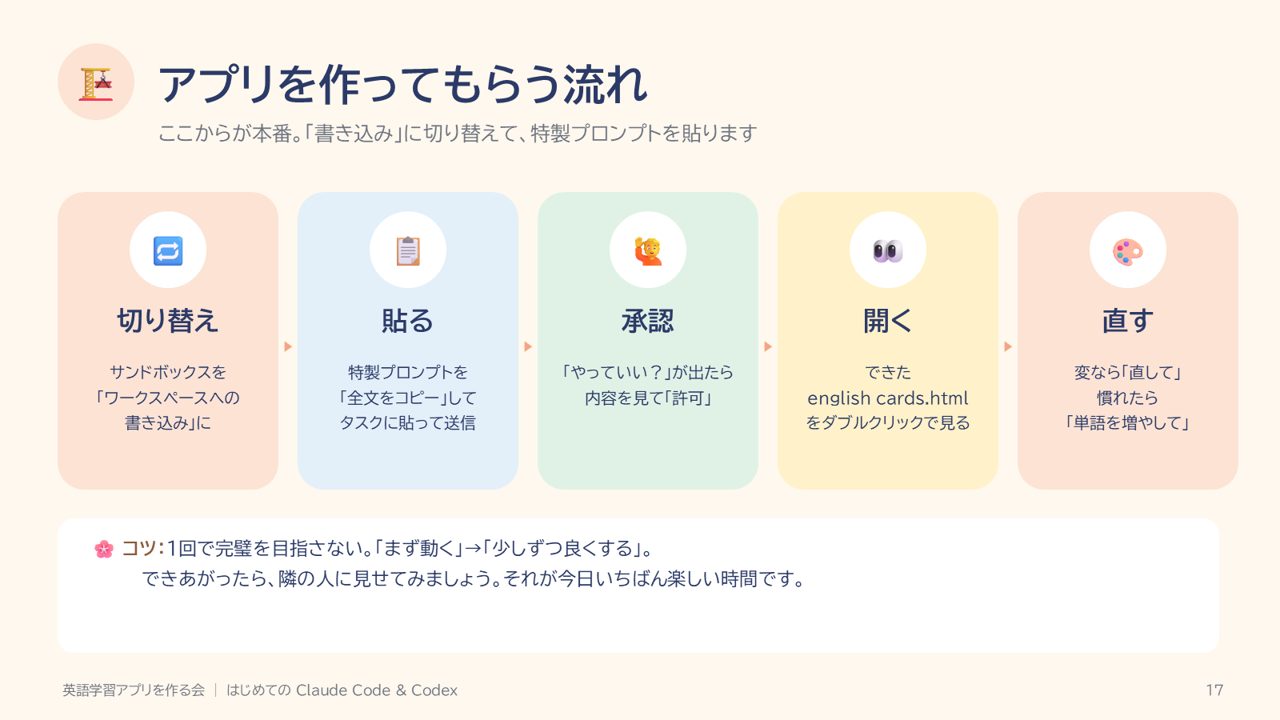
アプリを作ってもらう流れ
いよいよアプリ作り。サンドボックスを「書き込み」に切り替えて、前のページの特製プロンプトを貼るだけです。
途中で「やっていい?」と聞かれたら、内容を見て「許可」。できた english_cards.html をダブルクリックすれば、ブラウザで動きます。
おかしいところがあれば「直してください」とだけ。慣れてきたら「単語を増やして」「音声もつけて」と追加注文。隣の人と見せ合いながら進めましょう。
PART 3 Claude Code はじめての操作ガイド
Claude Code はじめての操作ガイド デスクトップアプリ版を中心に(2026年9月時点)
ここからは Claude Code を使う方向け。PART 2 と同じ順番で、準備・画面・設定・モデル・最初の依頼、と進みます。
前回はこちらで進めたので、前回参加の方は復習のつもりで聞いてください。
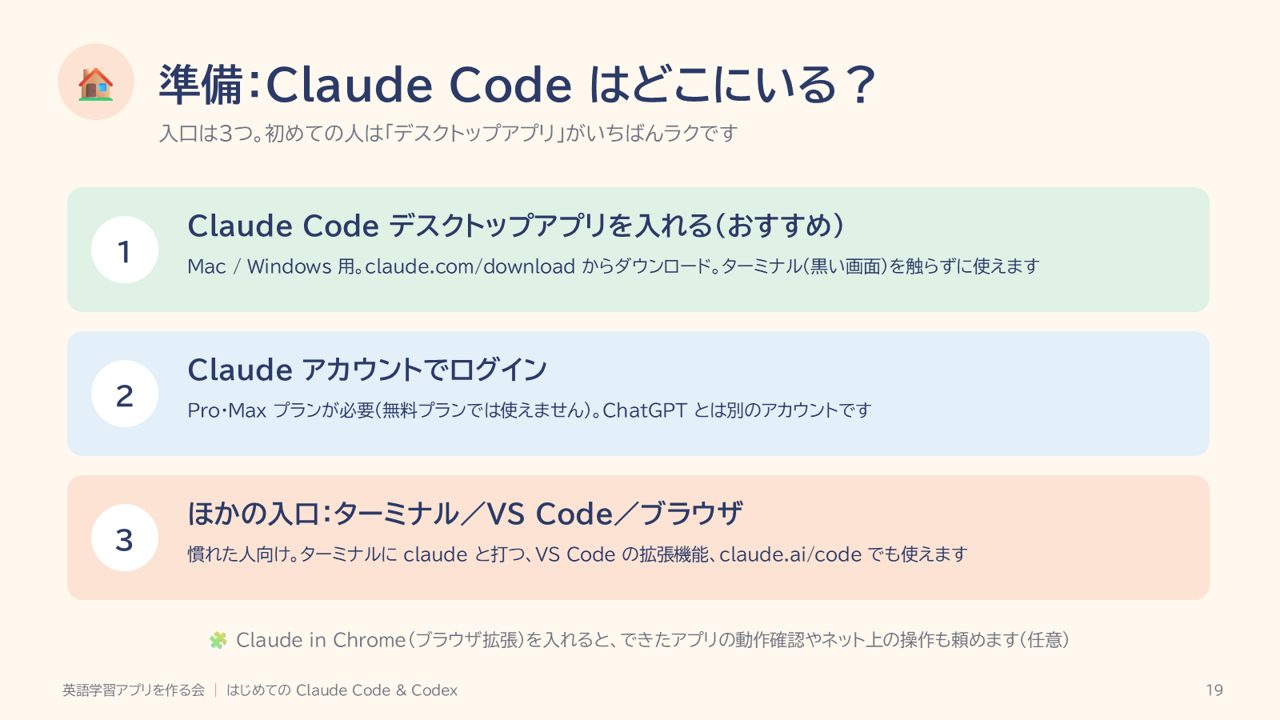
準備:Claude Code はどこにいる?
Claude Code は、ターミナルで使うイメージが強いですが、今はデスクトップアプリがあります。初めての方はアプリ版がおすすめ。
ログインは Claude のアカウント。ChatGPT とは別物なので、Pro か Max プランが必要です。
Claude in Chrome は、事前準備でお願いしていたブラウザ拡張。入っていなくても今日は大丈夫です。
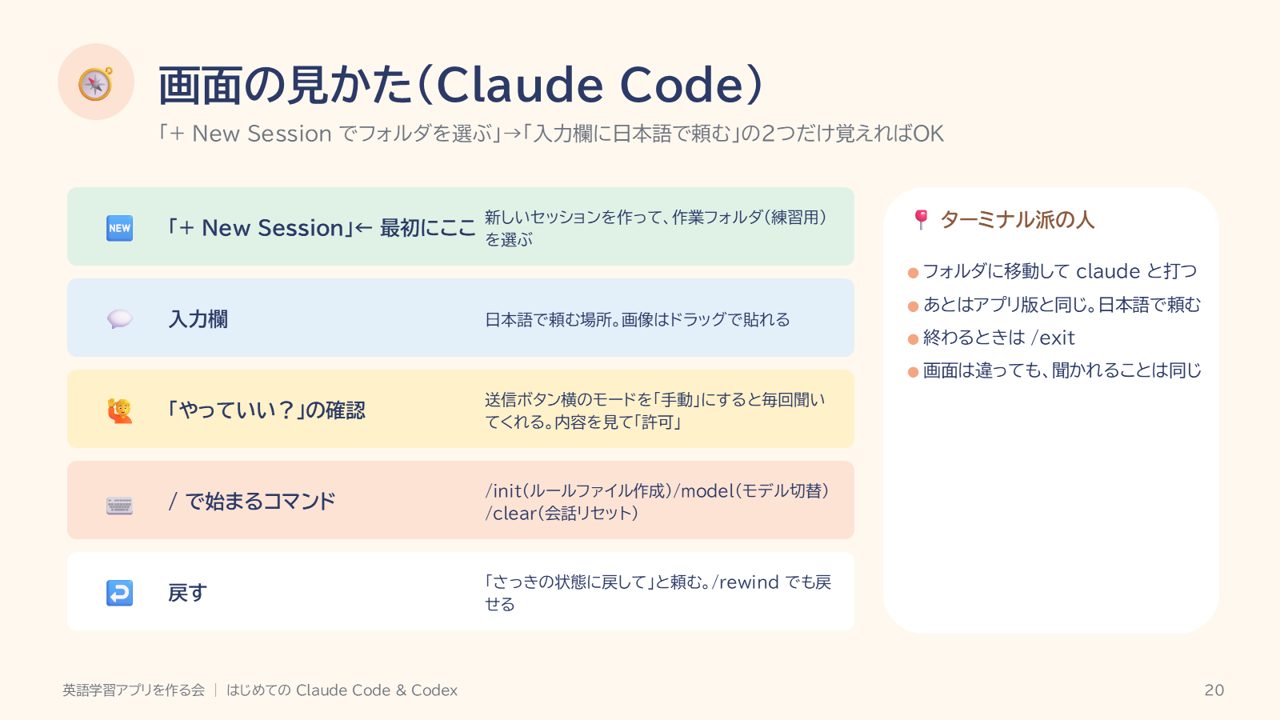
画面の見かた(Claude Code)
Claude Code の画面はシンプルです。「+ New Session」でフォルダを選んで、入力欄に日本語で頼む。それだけ。
送信ボタンの横にモード選択があります。「手動」にしておくと、途中で「やっていい?」と聞いてくれるので、内容を見て「許可」してください。
スラッシュで始まるコマンドは、慣れてきたら。今日は /init だけ使うかもしれません。
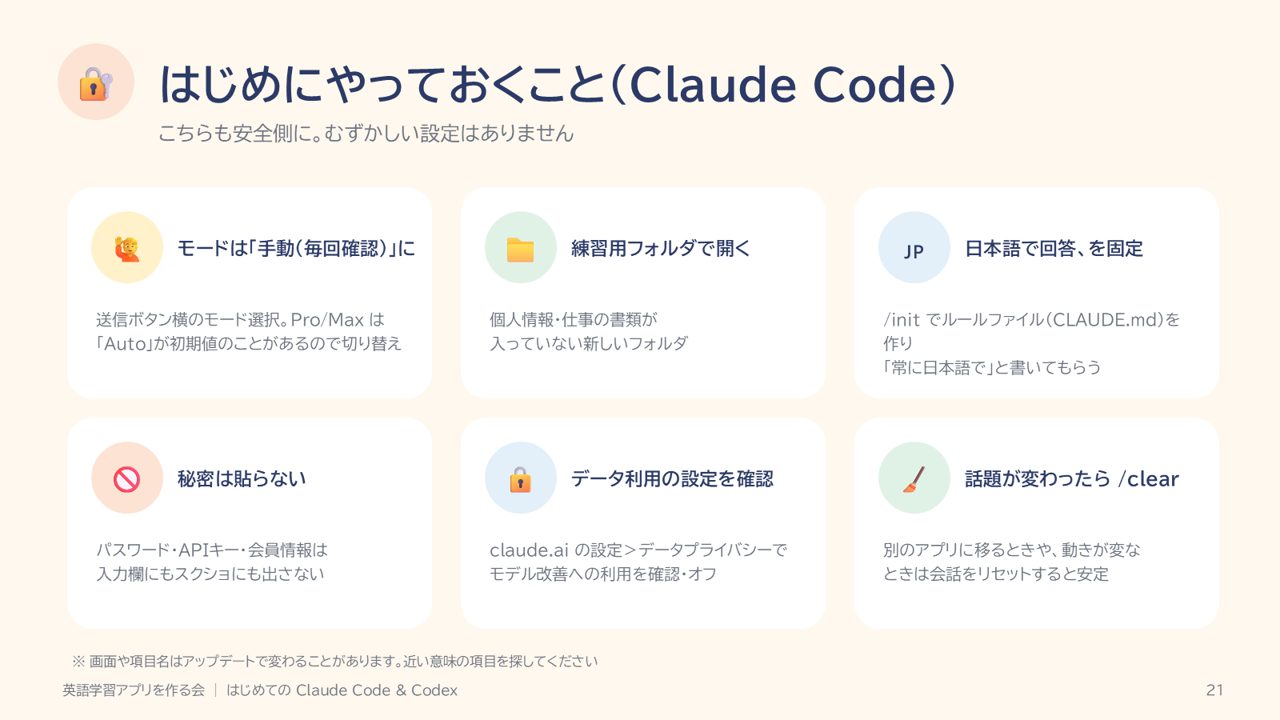
はじめにやっておくこと(Claude Code)
Claude Code の設定は少なめ。まず送信ボタン横のモード選択を「手動」にしてください。プランによっては「Auto」が初期値で、確認なしで進むことがあります。
やってほしいのは、練習用フォルダで開くことと、/init で CLAUDE.md を作って「日本語で」と書いておくこと。
あとは秘密情報を貼らない。話題が変わったら /clear で会話をリセット。これだけです。
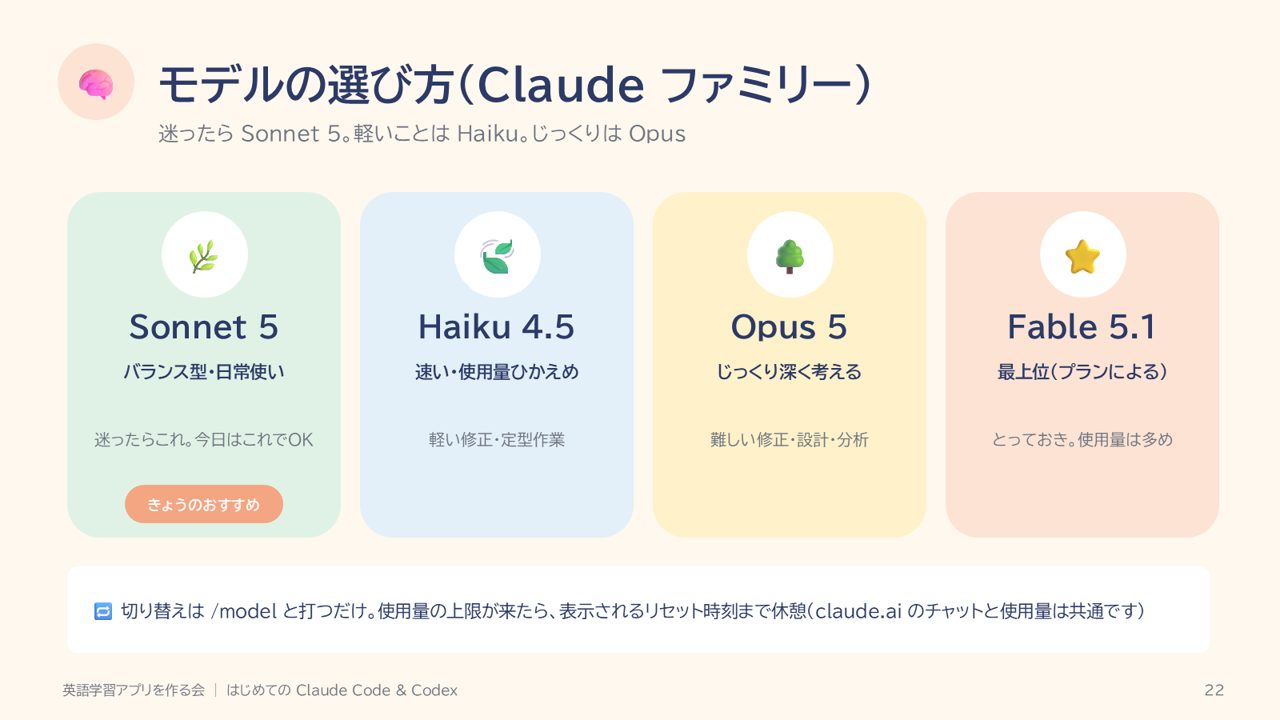
モデルの選び方(Claude ファミリー)
Claude 側のモデルも考え方は同じ。迷ったら Sonnet、軽いことは Haiku、難しいことは Opus。
切り替えは /model と打つだけです。
上限が来たらリセット時刻まで休憩。その間に隣の人のアプリを見せてもらいましょう。
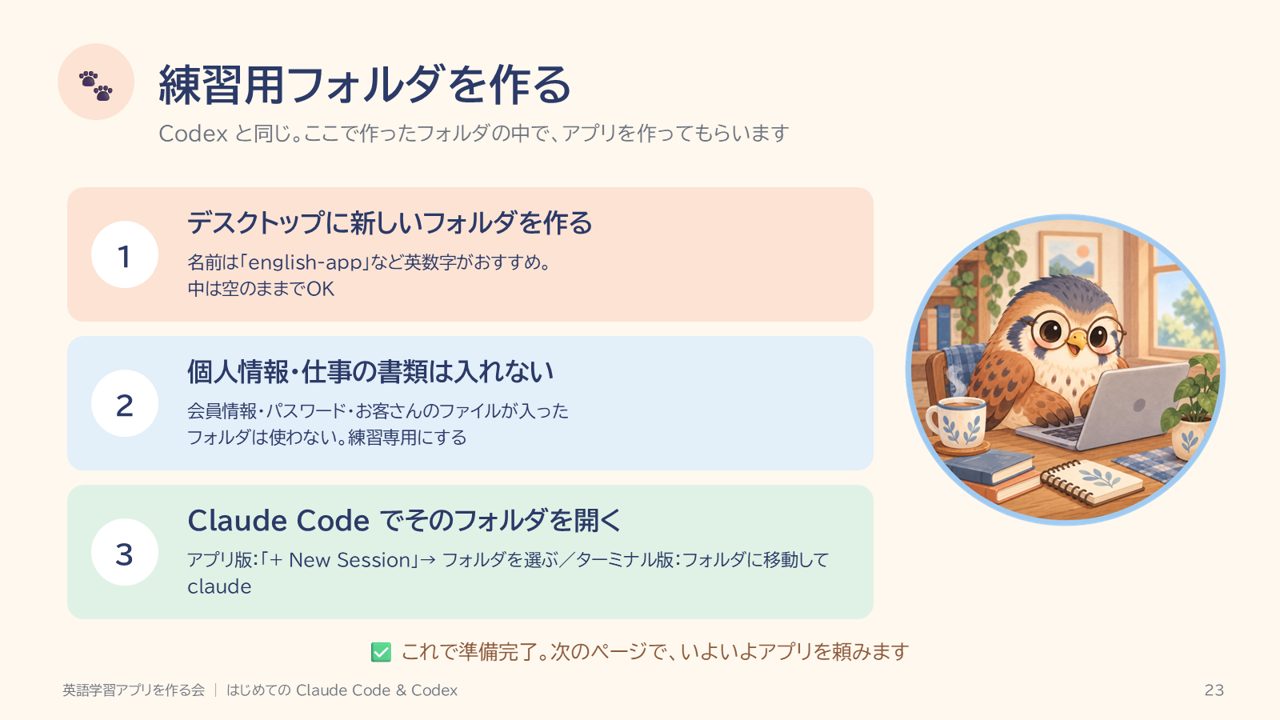
練習用フォルダを作る
Claude Code も同じく、練習用のフォルダを1つ作ります。デスクトップに新しいフォルダ、名前は english-app など。中は空でOK。
個人情報や仕事の書類が入ったフォルダは使わない。練習専用にしてください。
そのフォルダを Claude Code で開けば準備完了です。
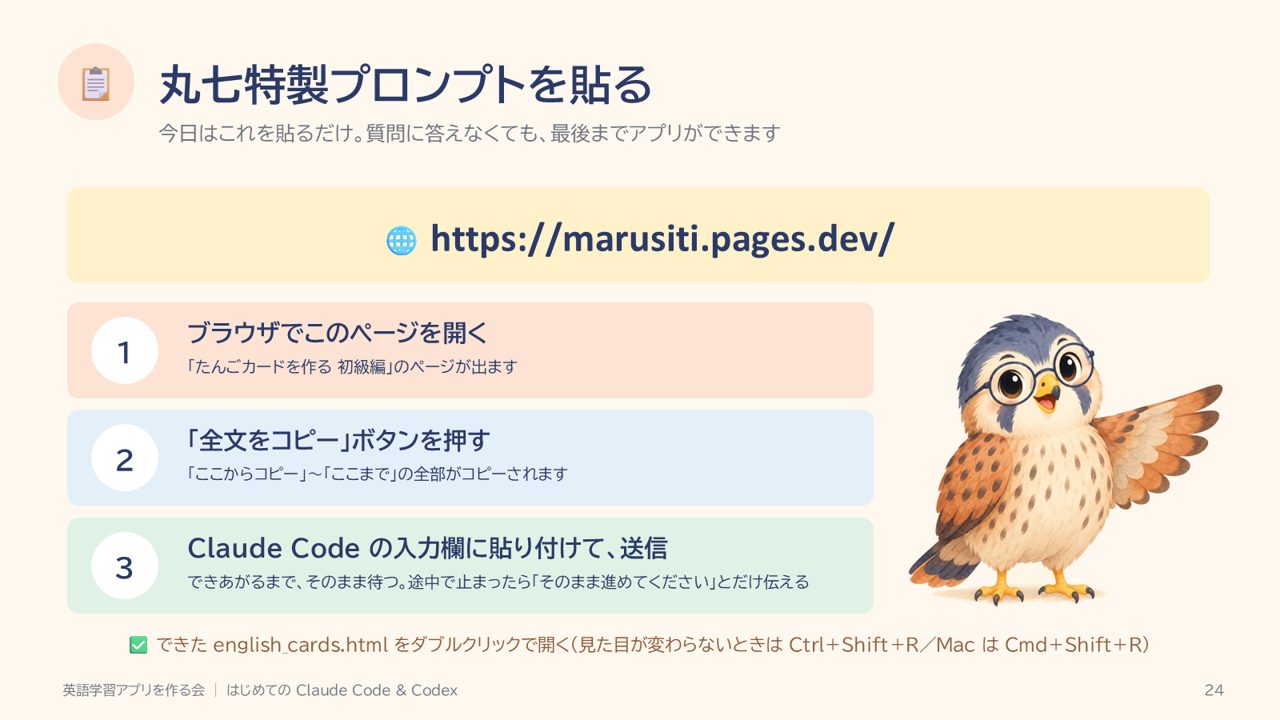
丸七特製プロンプトを貼る
練習用フォルダをClaude Code で開いたら、ブラウザで marusiti.pages.dev を開いてください。
「全文をコピー」ボタンを押すと、たんごカードアプリを作るための注文文が丸ごとコピーされます。それをClaude Code の入力欄に貼って送信。
あとは待つだけ。途中で何か聞かれて止まったら「そのまま進めてください」とだけ返してください。
できた english_cards.html をダブルクリックで開くと、単語カードが10枚並びます。
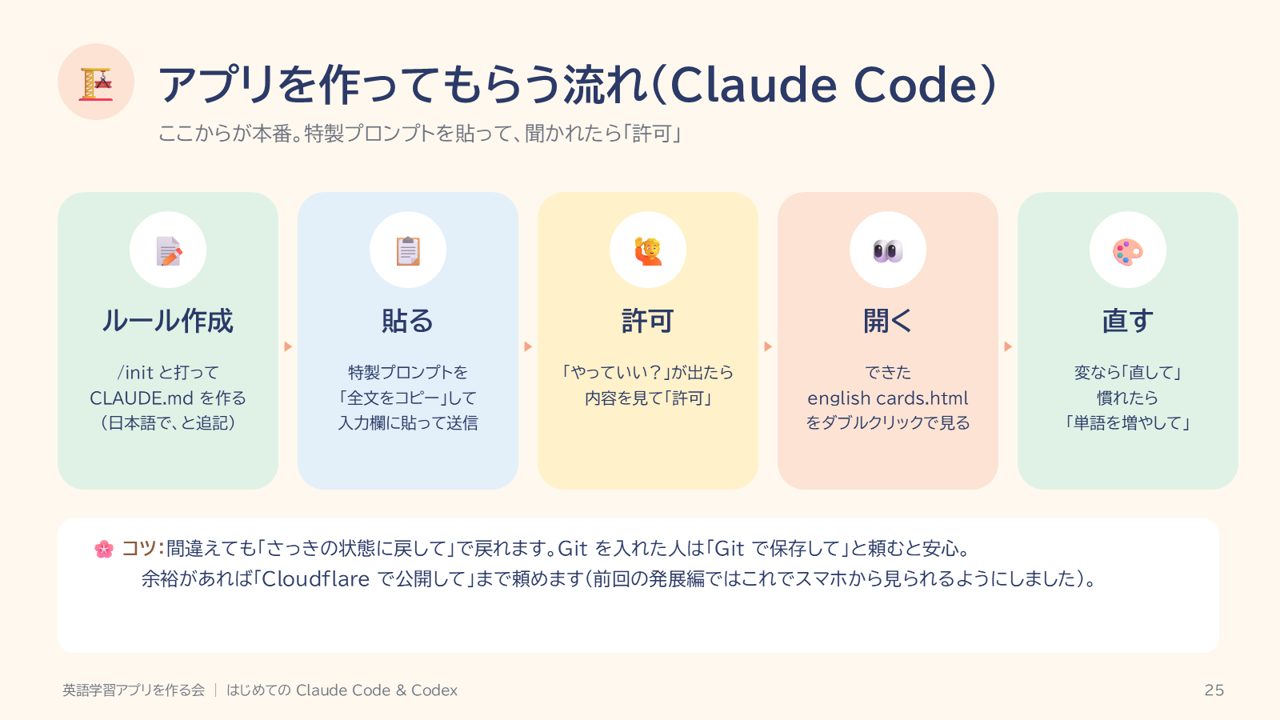
アプリを作ってもらう流れ(Claude Code)
Claude Code でのアプリ作り。最初に /init でルールファイルを作っておくと、毎回「日本語で」と言わなくて済みます。
あとは Codex と同じ。前のページの特製プロンプトを貼って、聞かれたら許可、できた english_cards.html を開いて確認。
おかしければ「直してください」とだけ。余裕がある人は「Cloudflare で公開して」まで。前回の発展編ではこれでスマホから見られるようになりました。
PART 4 共通:困ったとき・ルール・まとめ
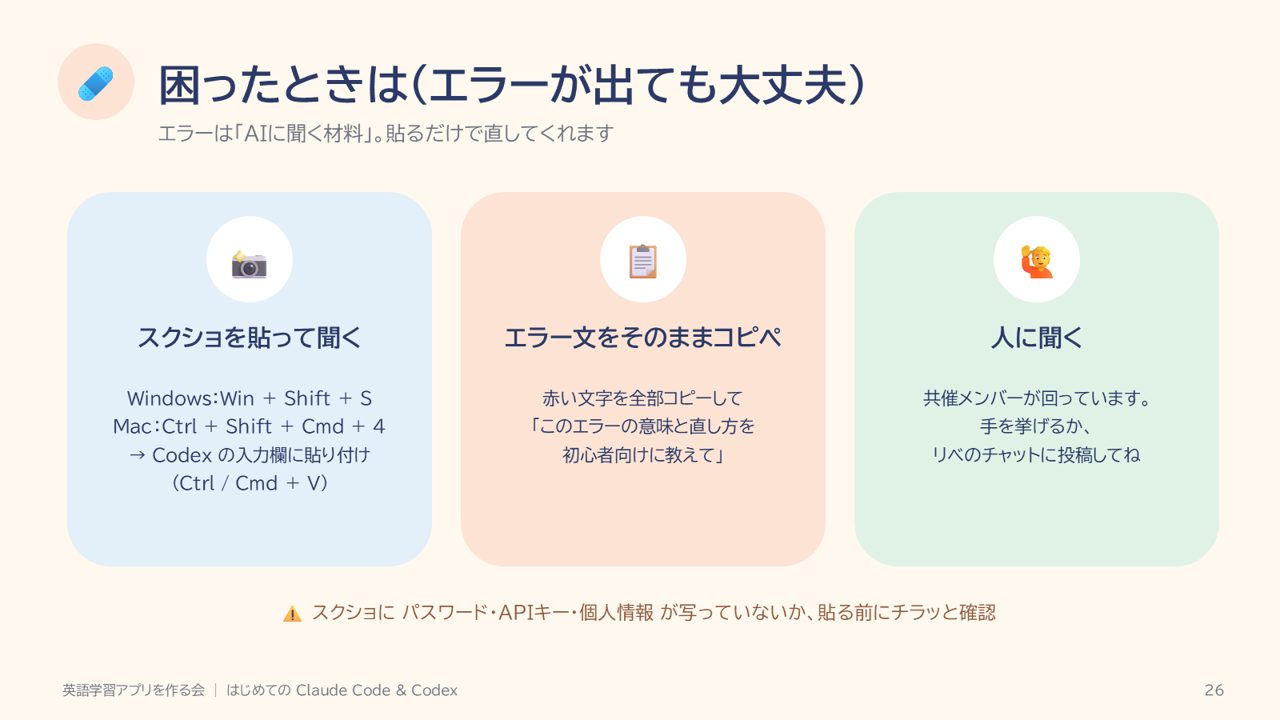
困ったときは(エラーが出ても大丈夫)
エラーが出ても、失敗ではありません。むしろ AI に聞く材料が手に入ったということ。
スクショかエラー文を貼って「初心者向けに教えて」で、たいてい解決します。
それでもダメなら、手を挙げてください。
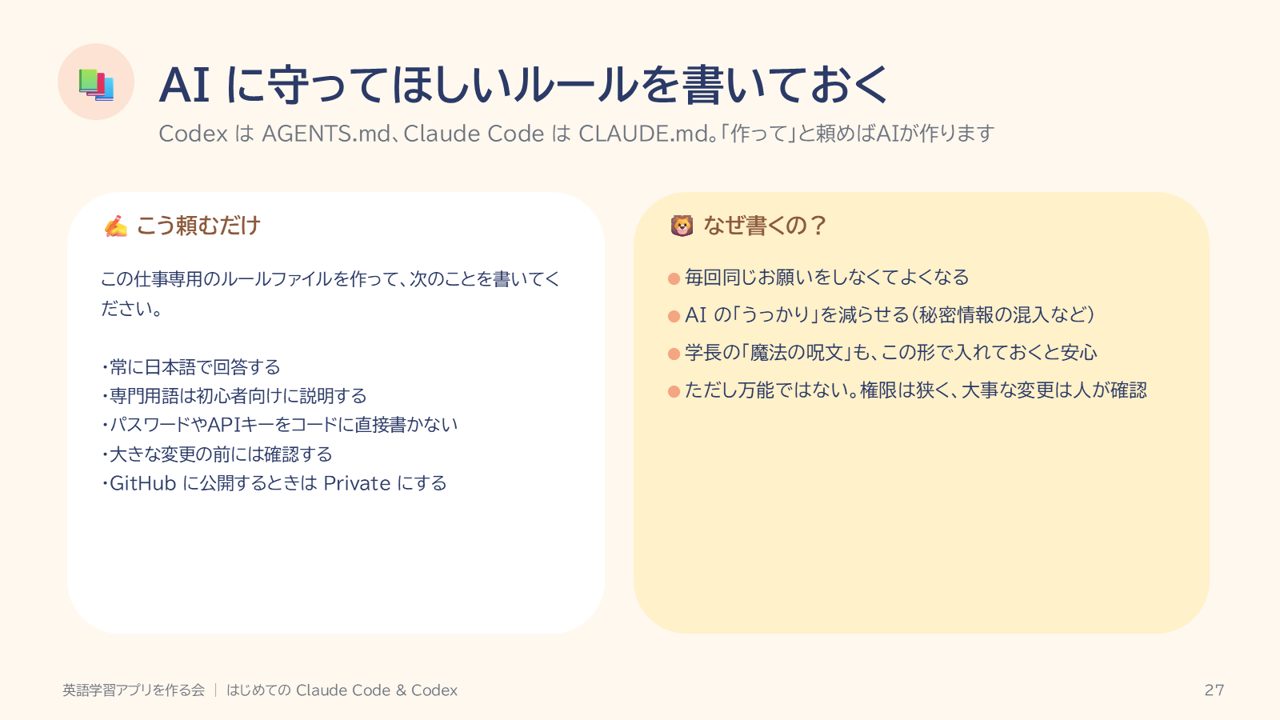
AI に守ってほしいルールを書いておく
AI に毎回「日本語で」「初心者向けに」と言うのは面倒なので、ルールファイルに書いておきます。
Codex なら AGENTS.md、Claude Code なら CLAUDE.md。自分で作らなくても「ルールファイル作って」と頼めば AI が作ってくれます。
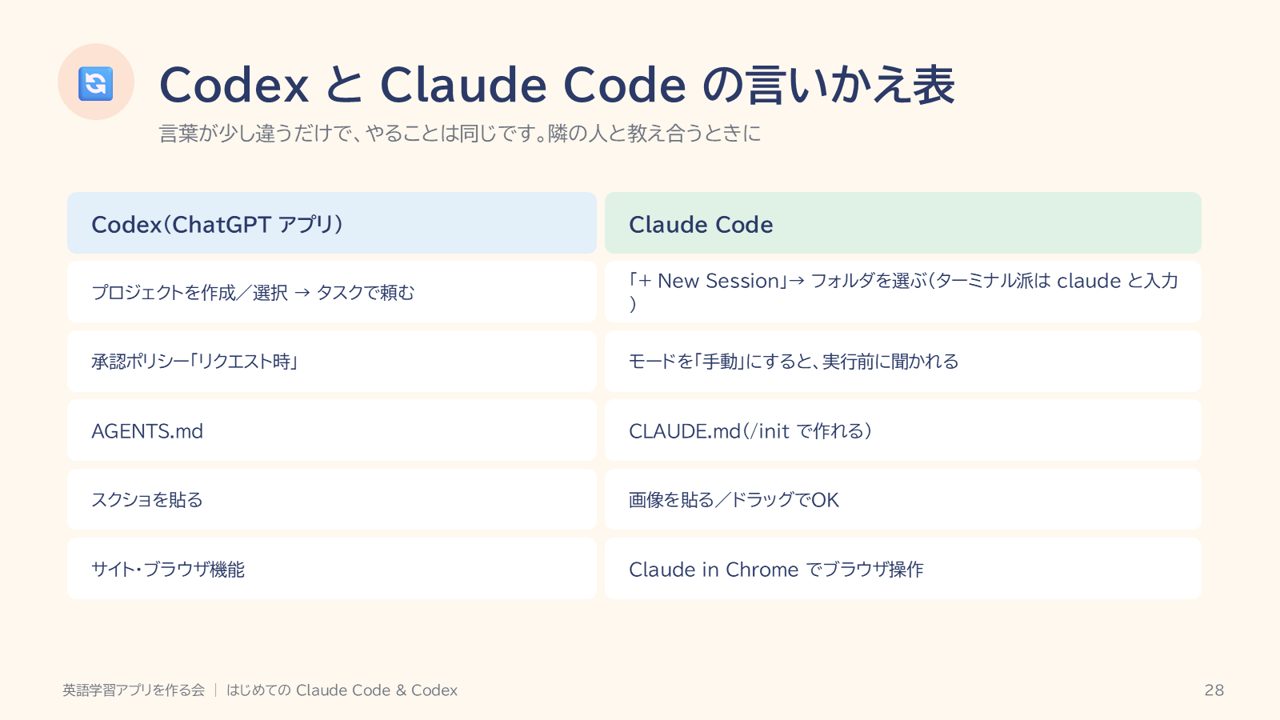
Codex と Claude Code の言いかえ表
隣の人が別のツールでも、この対応表を見れば教え合えます。
「作業員さんに日本語で頼む」「やる前に聞いてくれる」「ルールファイルに書く」。全部同じ考え方です。
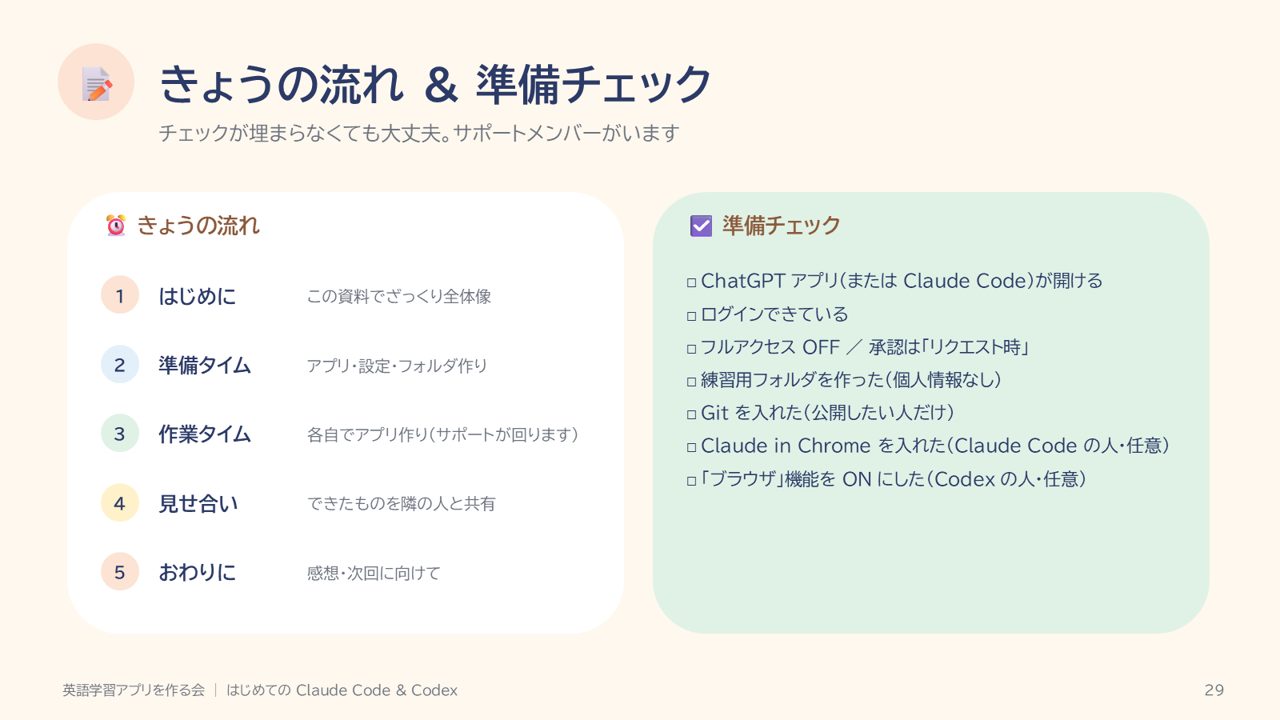
きょうの流れ & 準備チェック
今日の流れはこの5つ。右のチェックは、埋まっていなくても大丈夫。準備タイムに一緒にやります。
では、始めましょう!
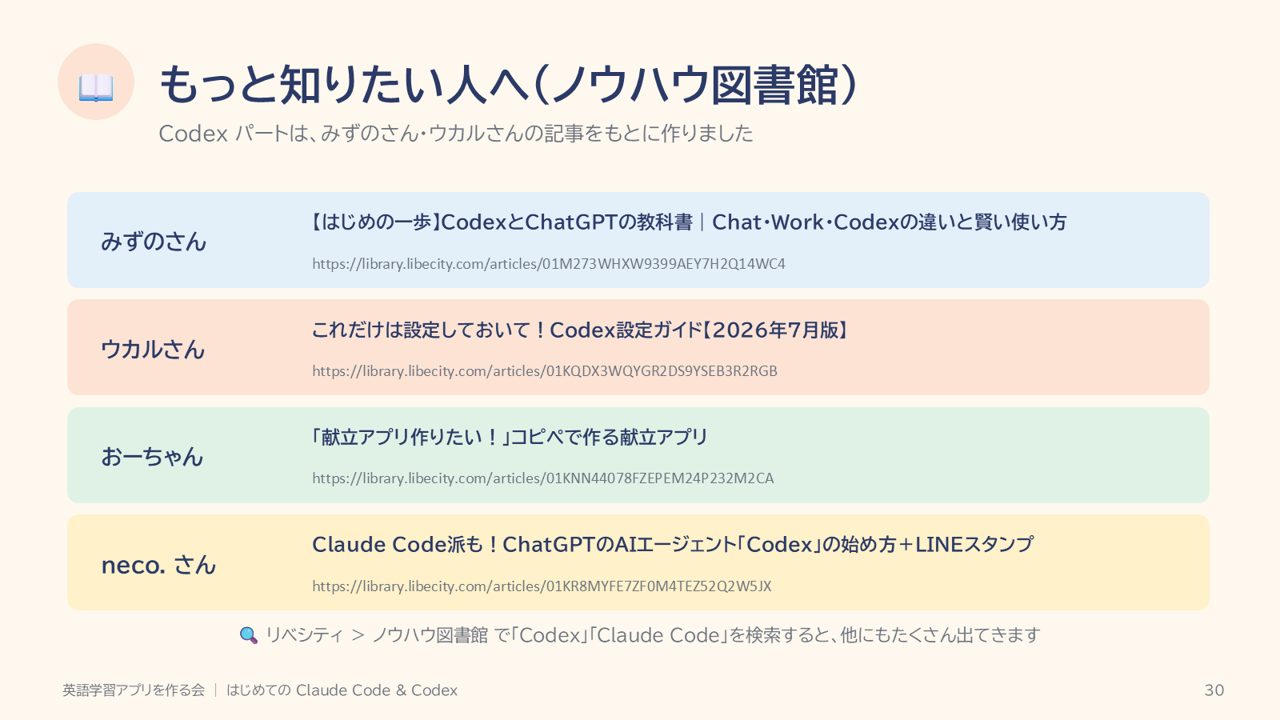
もっと知りたい人へ(ノウハウ図書館)
今日話した Codex の内容は、みずのさんとウカルさんのノウハウ図書館記事がベースです。画面つきで詳しく載っているので、家に帰ってからぜひ読んでください。

ひとりで抱えないで、 どんどん聞いてね 🌸
以上です。今日はひとりで抱えないで、AI にも人にもどんどん聞いてください。
「できた!」を1つ持ち帰ってもらえたらうれしいです。それでは、始めましょう!